Windows 客户端
Clash Party Windows 使用教程
导入 Clash / Mihomo 订阅、选择节点并开启系统代理。
Clash Party 是基于 Mihomo 内核的图形客户端,适合 Windows 用户导入订阅并管理代理节点。本教程以常见订阅链接为例说明基础使用流程。
Clash for Windows 已停止维护,不建议新用户继续使用。本教程不再适用于 Clash for Windows。
1. 下载与安装
- 前往 Clash Party 官方下载页 ↗。
- 大多数 Windows 电脑请选择名称中包含
windows、x64和setup.exe的安装包;如果需要免安装使用,可选择portable.7z压缩包并解压。 - 双击安装包并按提示完成安装;便携版解压后,直接运行目录中的程序即可。
- 首次启动后,允许应用通过 Windows 防火墙的提示(如有)。
请只从官方 GitHub Release 或可信软件源下载客户端,不要安装来历不明的“破解版”或捆绑安装包。
2. 导入订阅
- 在机场或服务商后台复制 Clash / Mihomo 订阅地址。
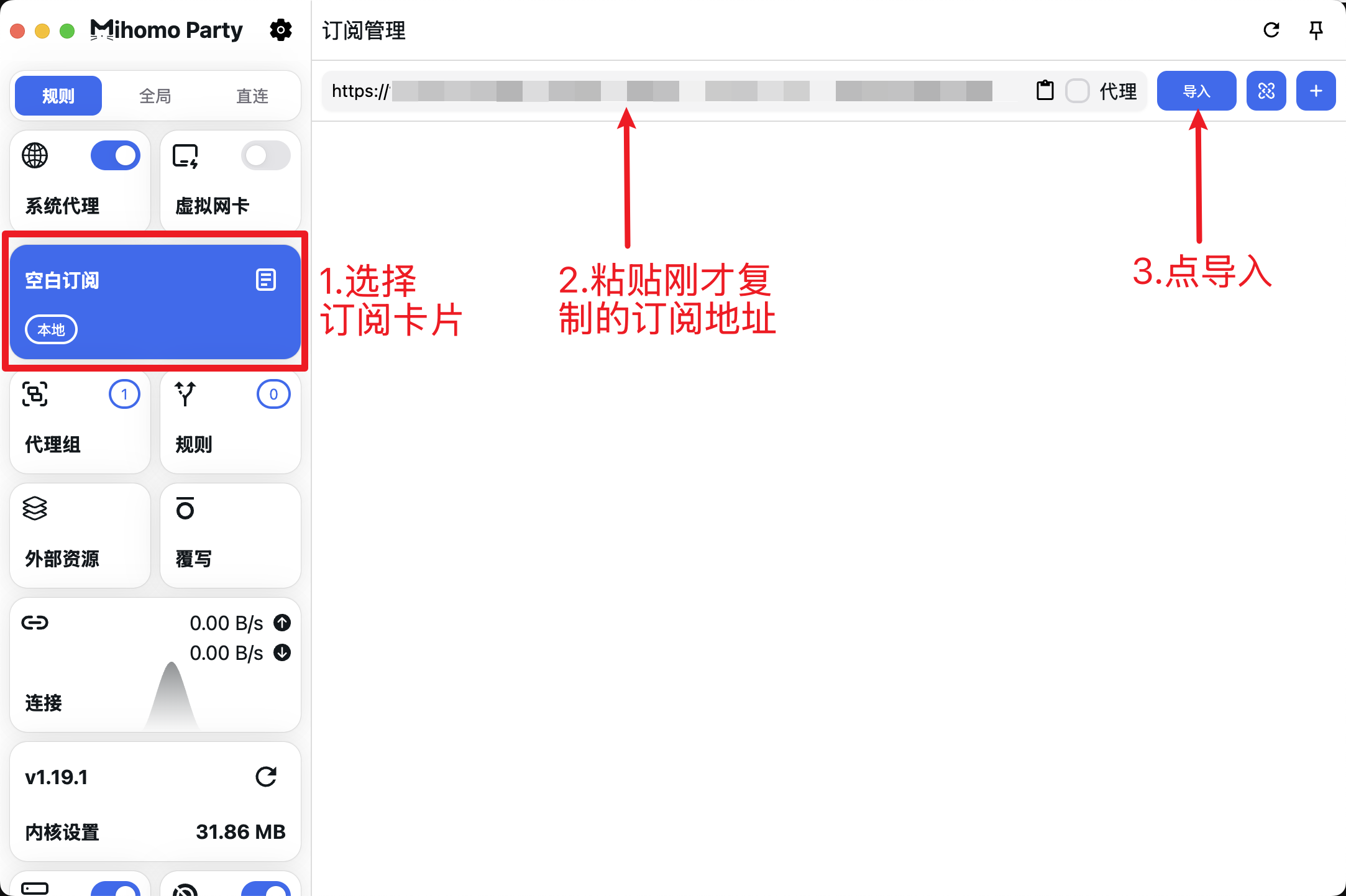
- 打开 Clash Party,在左侧选择空白订阅卡片;如没有空白卡片,可先新建订阅。
- 将订阅地址粘贴到页面顶部的输入框,点击右侧的「导入」。
- 导入完成后,订阅卡片会显示流量、到期时间或更新时间等信息(具体内容取决于服务商)。
3. 选择节点并开启代理
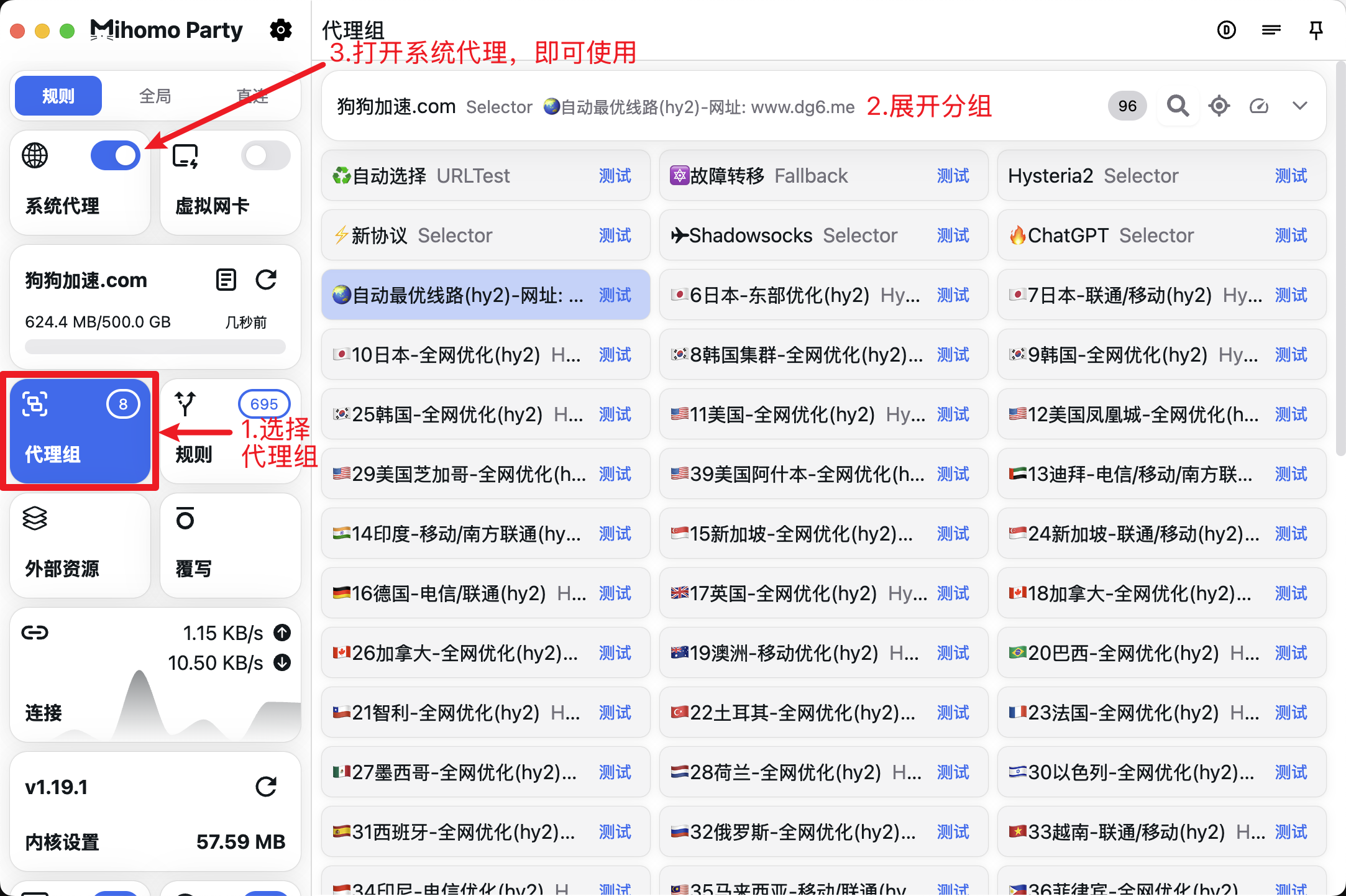
- 在左侧点击「代理组」。
- 展开需要选择的代理组,在列表中选择节点;通常可先选择「自动选择」或延迟较低的节点。
- 打开左侧的「系统代理」开关。开启后,大部分遵循系统代理设置的浏览器和应用即可使用代理。
4. 选择代理模式
界面顶部可切换三种模式:
- 规则:按订阅配置中的规则分流;通常推荐日常使用。
- 全局:所有流量都通过所选代理节点。
- 直连:所有流量直接连接,不使用代理。
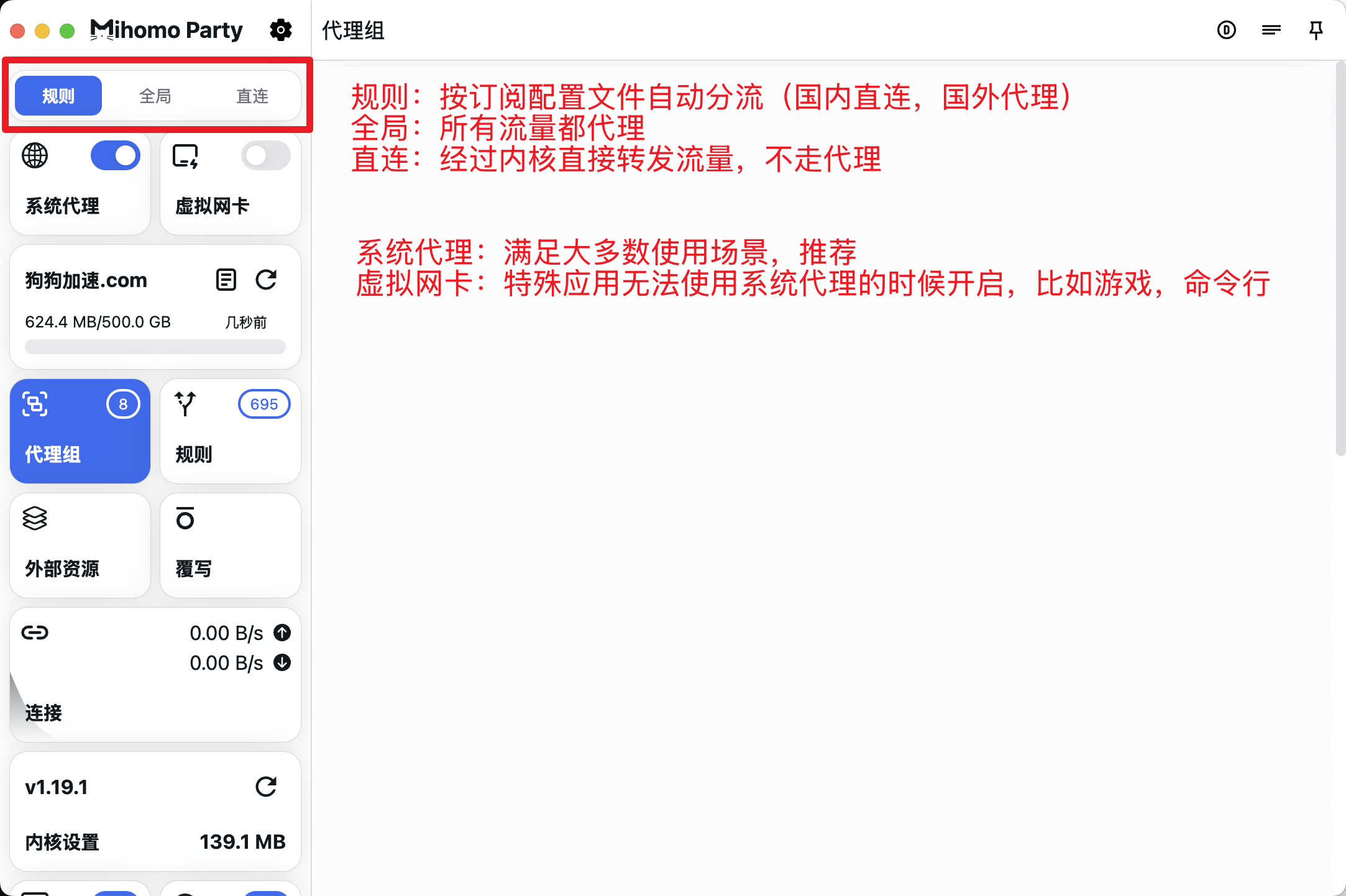
一般情况下,保持「规则」模式并开启「系统代理」即可。
5. 更新订阅与常见问题
- 更新订阅:在左侧订阅卡片上点击刷新图标,获取最新节点和规则。
- 网页无法连接:确认已选择节点并开启「系统代理」;随后尝试更新订阅或更换节点。
- 个别应用不走代理:可尝试开启「虚拟网卡(TUN)」;该模式会接管更多系统流量,首次使用请按 Clash Party 的提示完成授权。若不清楚其作用,先使用「系统代理」即可。
- 订阅导入失败:确认复制的是完整订阅地址,而非单个节点链接或服务商后台页面地址;必要时在服务商后台重新生成订阅链接。